Software odontológico
Agenda, prontuários e controle financeiro para o dentista que trabalha por conta própria.
Acompanhe os atendimentos, saiba quem pagou e quanto falta receber, controle despesas e emita receitas, recibos e declarações com a sua marca. As informações dos pacientes e do seu trabalho reunidas no mesmo programa.
- Compra única
- Licença sem vencimento
- Instalado no seu computador
Arcada · Início
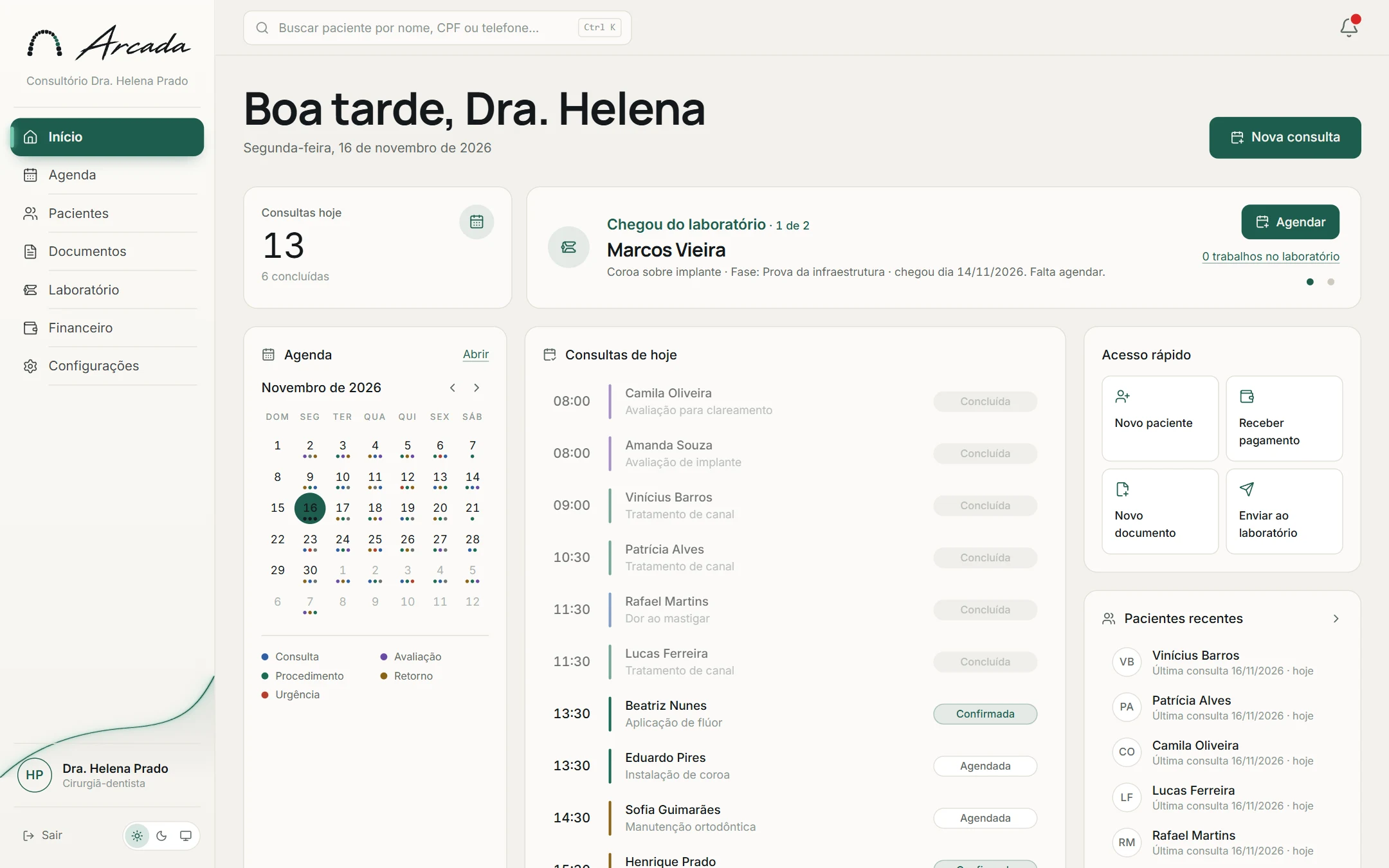
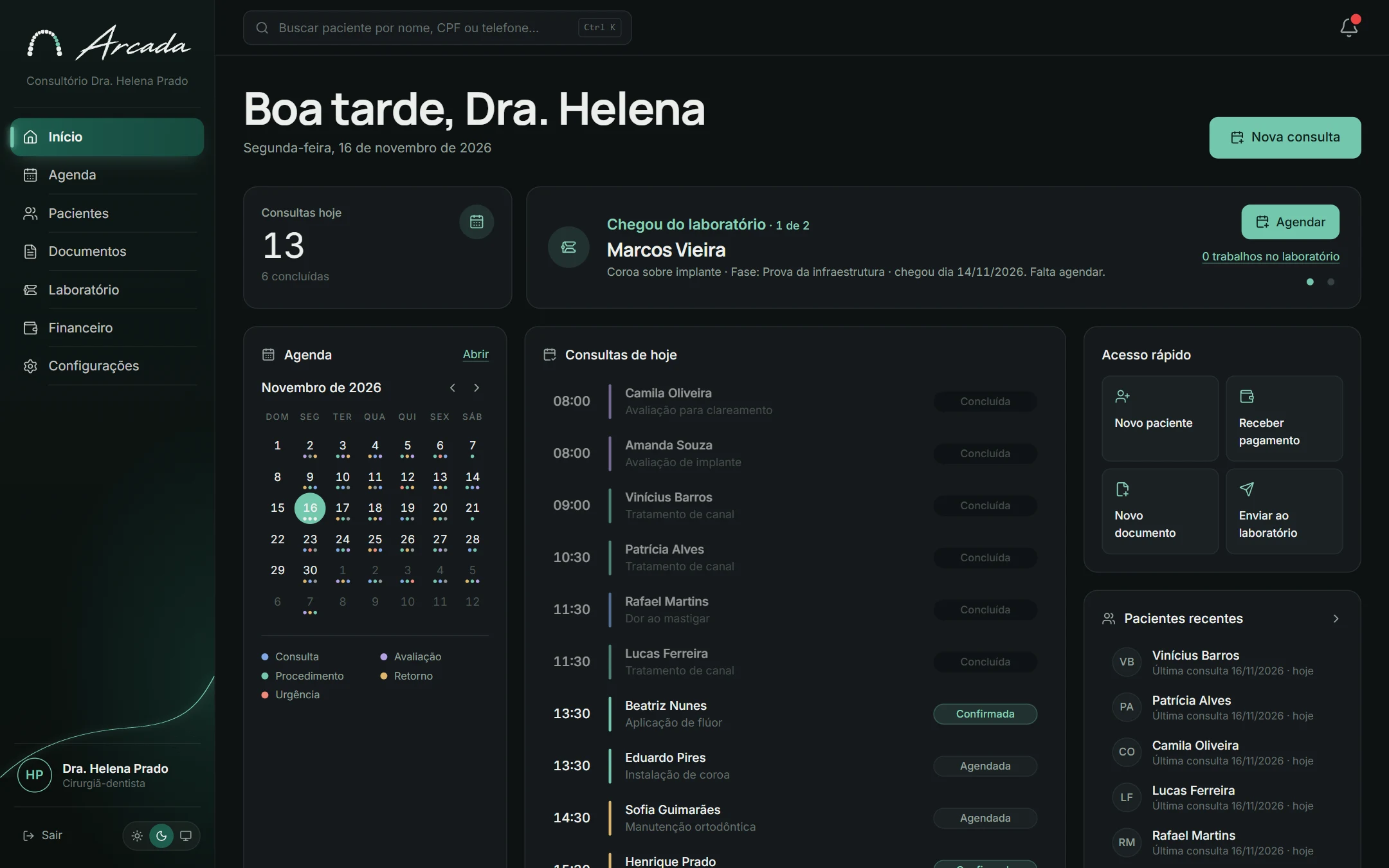
Passe o mouse sobre a tela para ver o que cada parte faz. Dados de demonstração.
Para quem é
Você não precisa ter consultório próprio para usar o Arcada.
O Arcada foi pensado para o dentista que atende por conta própria e também precisa acompanhar os pacientes, os documentos e as contas.
Está começando a atender?
Organize os registros e acompanhe os pagamentos desde os primeiros pacientes.
Atende em um espaço alugado?
Reúna o histórico dos seus pacientes, os exames e os documentos no programa instalado no seu computador.
Trabalha sozinho ou com uma secretária?
Tenha agenda, prontuários e informações financeiras no mesmo lugar para acompanhar o trabalho.
Já tem um consultório pequeno?
Padronize seus documentos e mantenha os atendimentos, os recebimentos e as despesas organizados.
Recursos
Conheça as ferramentas do Arcada.
Agenda, prontuário com odontograma, orçamentos e financeiro, contratos, documentos pelo WhatsApp e laboratório, num programa só. Tudo no seu computador, abrindo na hora.
01 · Atendimento
Da chegada do paciente ao que foi feito na cadeira.
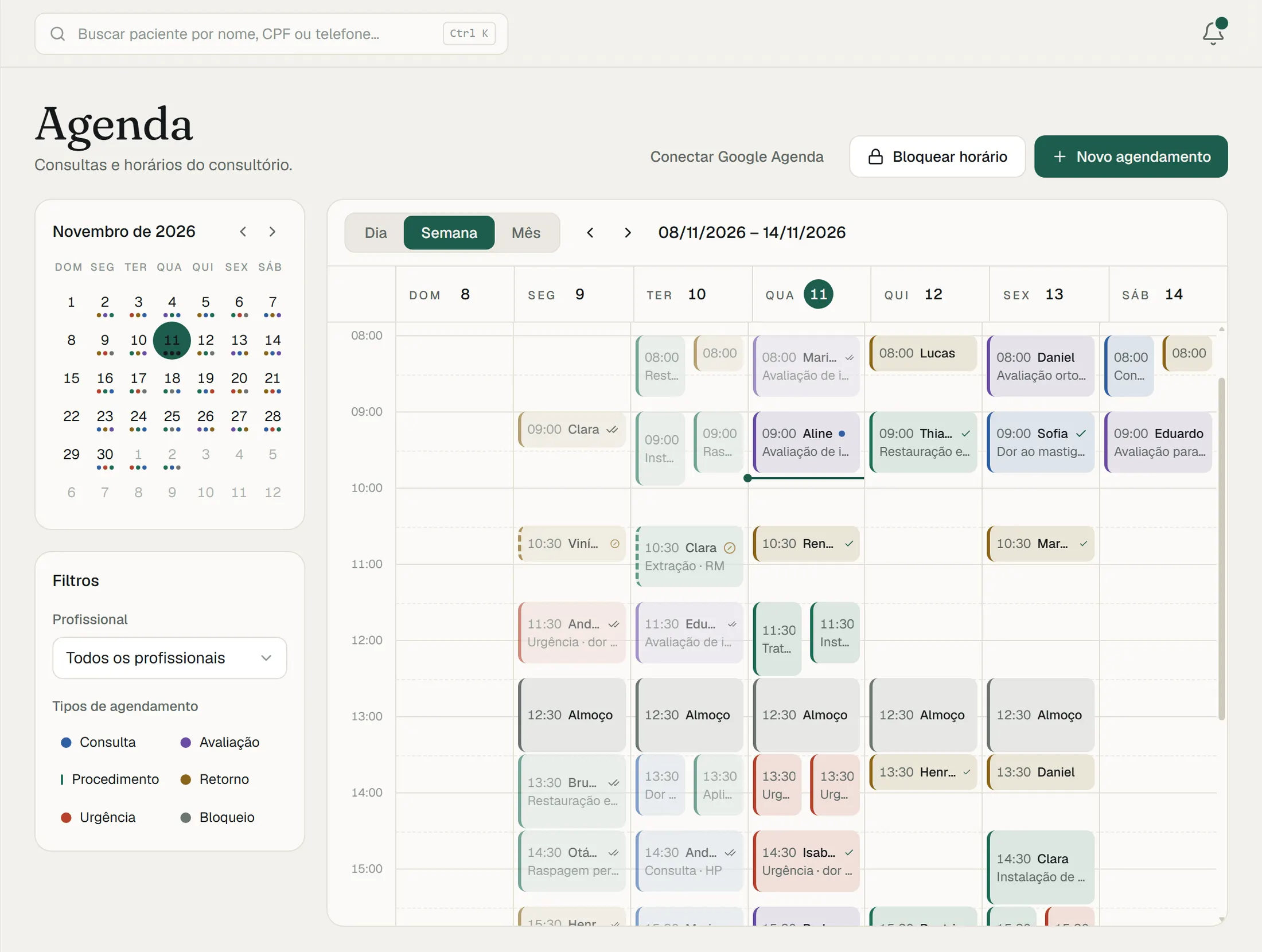
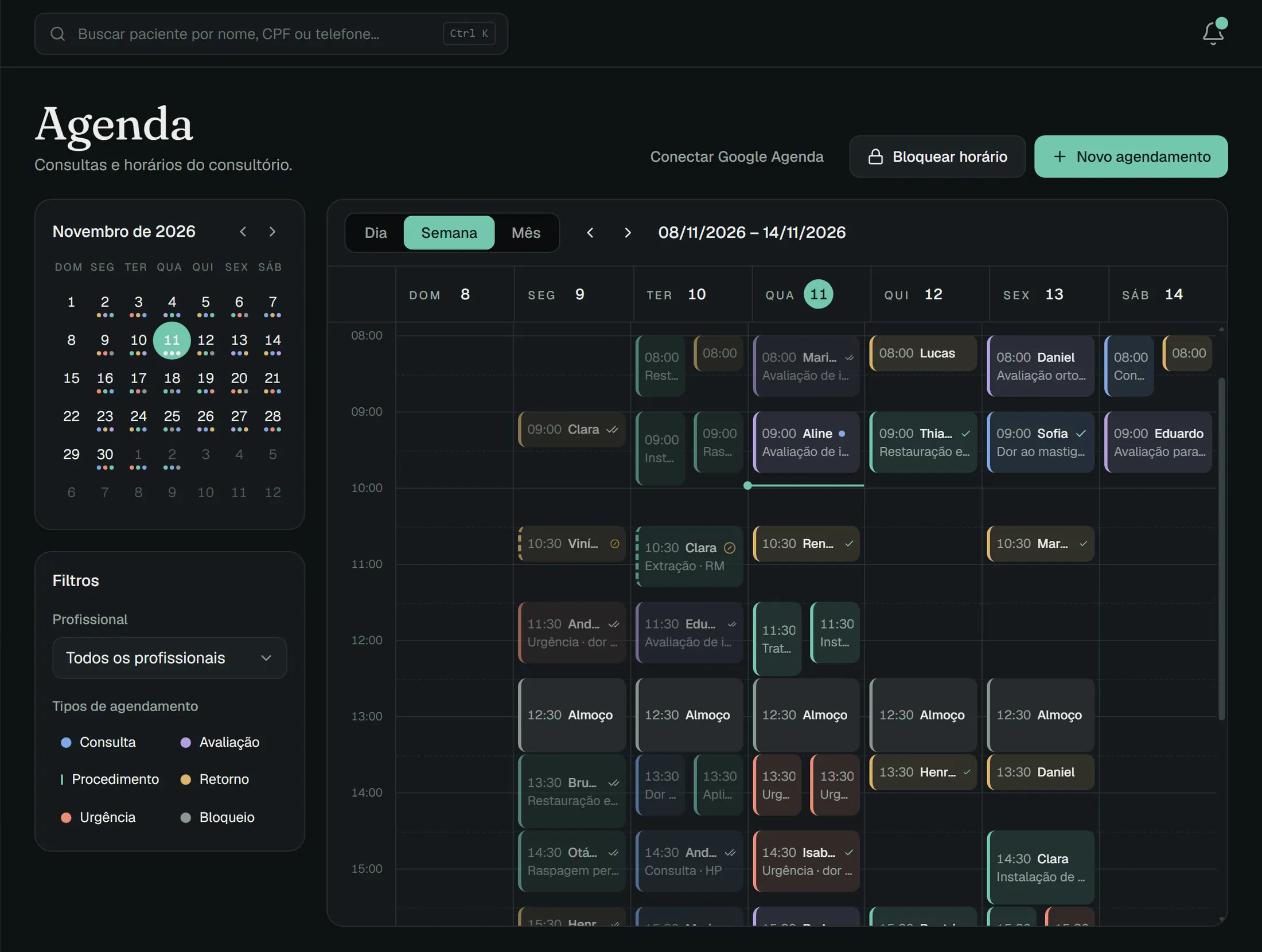
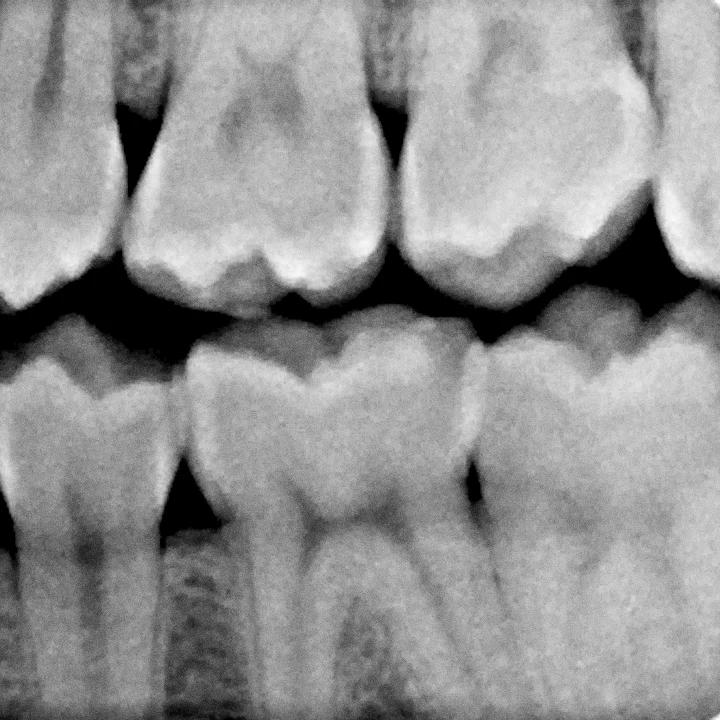
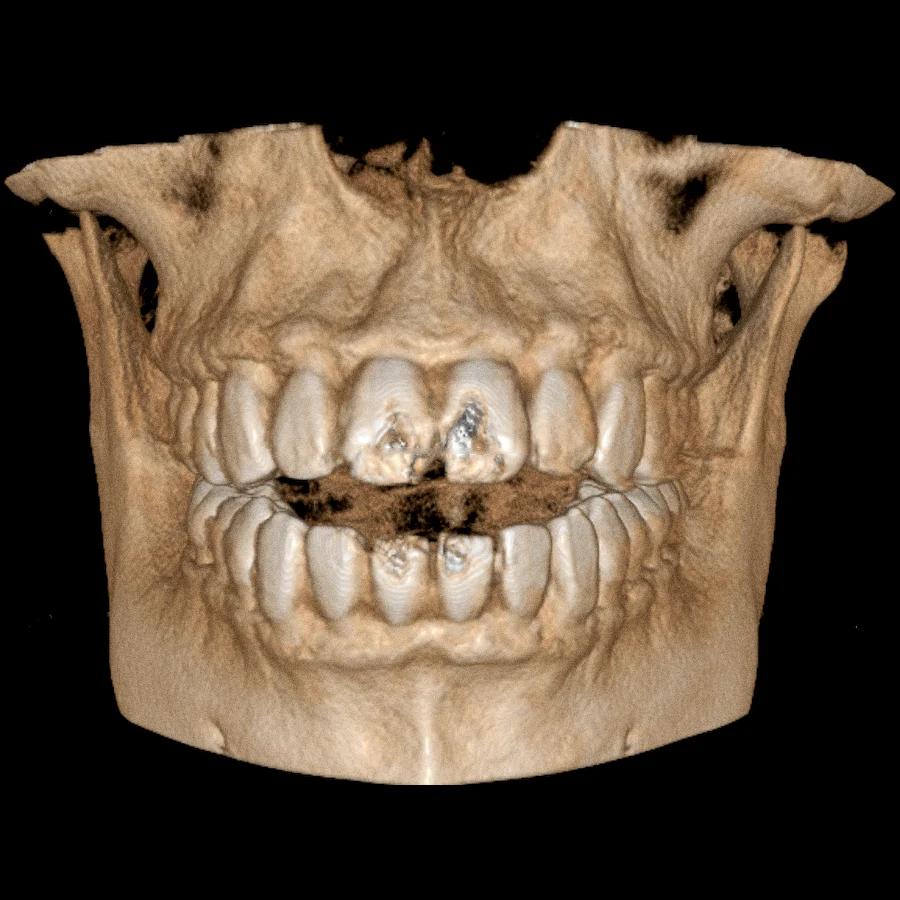
Agenda, com o Google Agenda
Dia, semana e mês, uma coluna por profissional, cores por tipo de atendimento. Se quiser, cada horário aparece também no seu Google Agenda, no celular.
Bloqueie o almoço ou uma folga, filtre por profissional e por tipo de atendimento, e veja no calendário do mês quais dias já estão cheios.
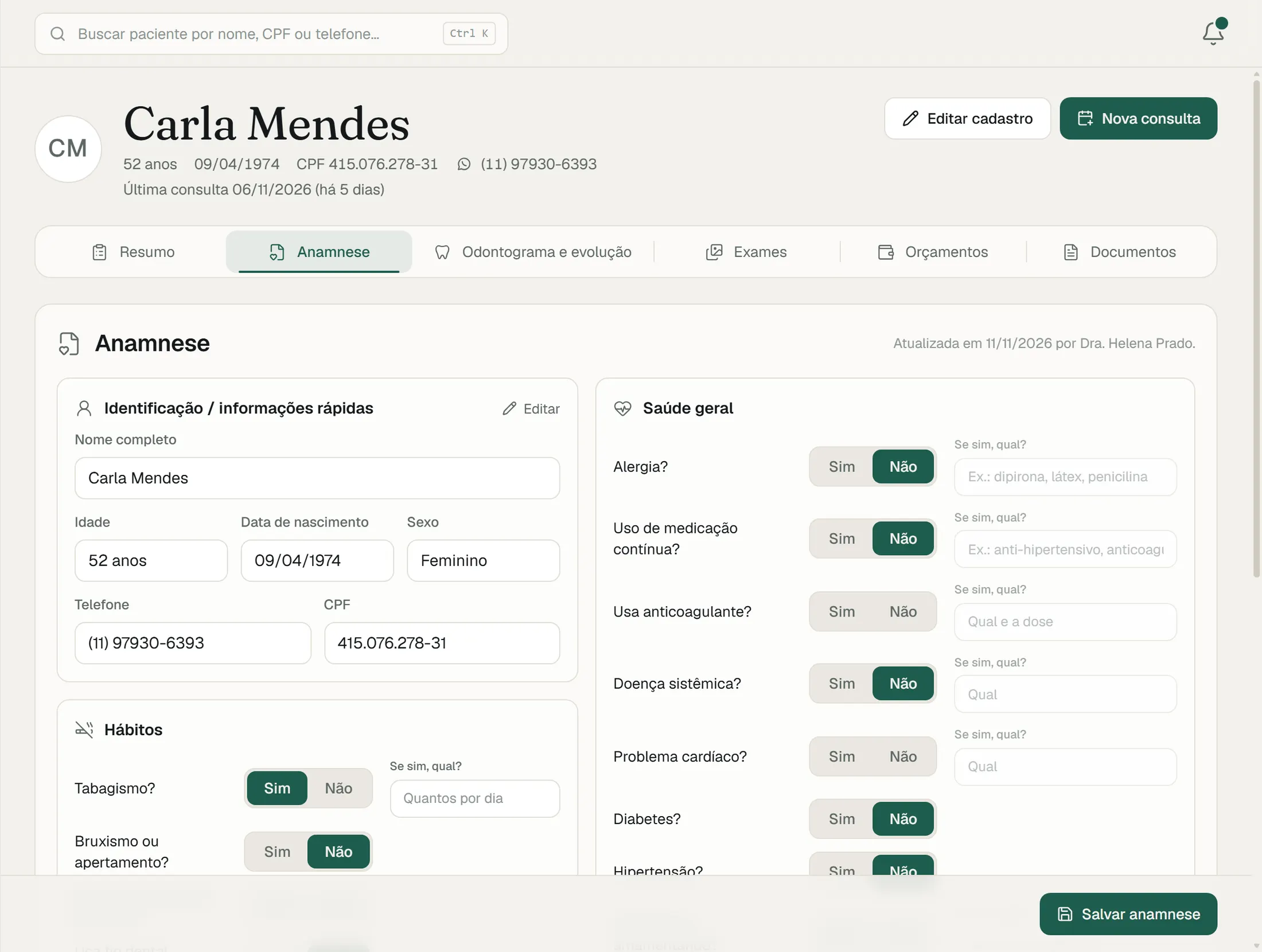
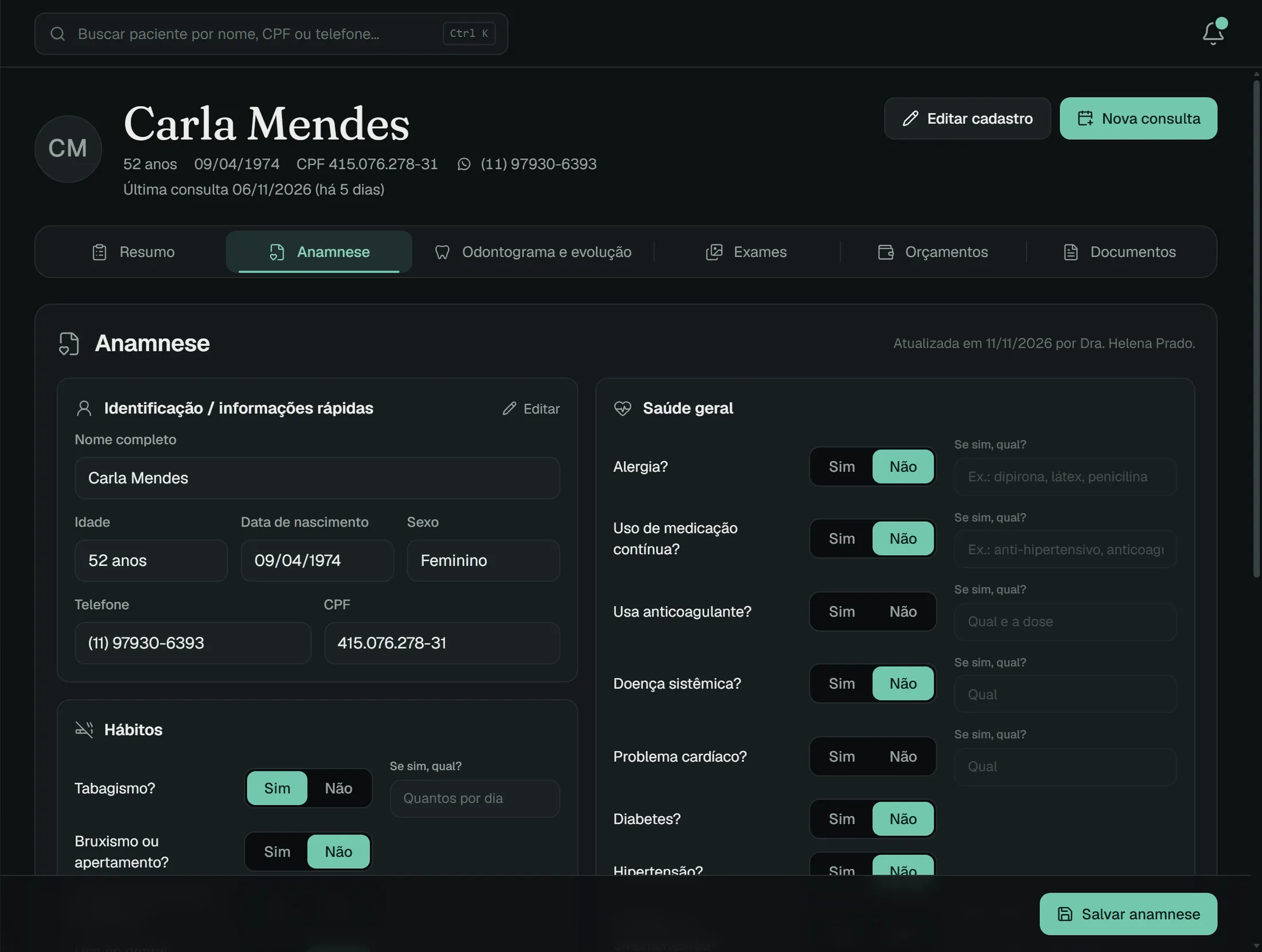
Pacientes e anamnese
Cadastro com CPF e WhatsApp, e uma anamnese de sim ou não que deixa alergias e alertas à vista em todo o prontuário.
As perguntas são suas: em Configurações você muda, tira e acrescenta. Cada atualização fica registrada com a data e quem fez.
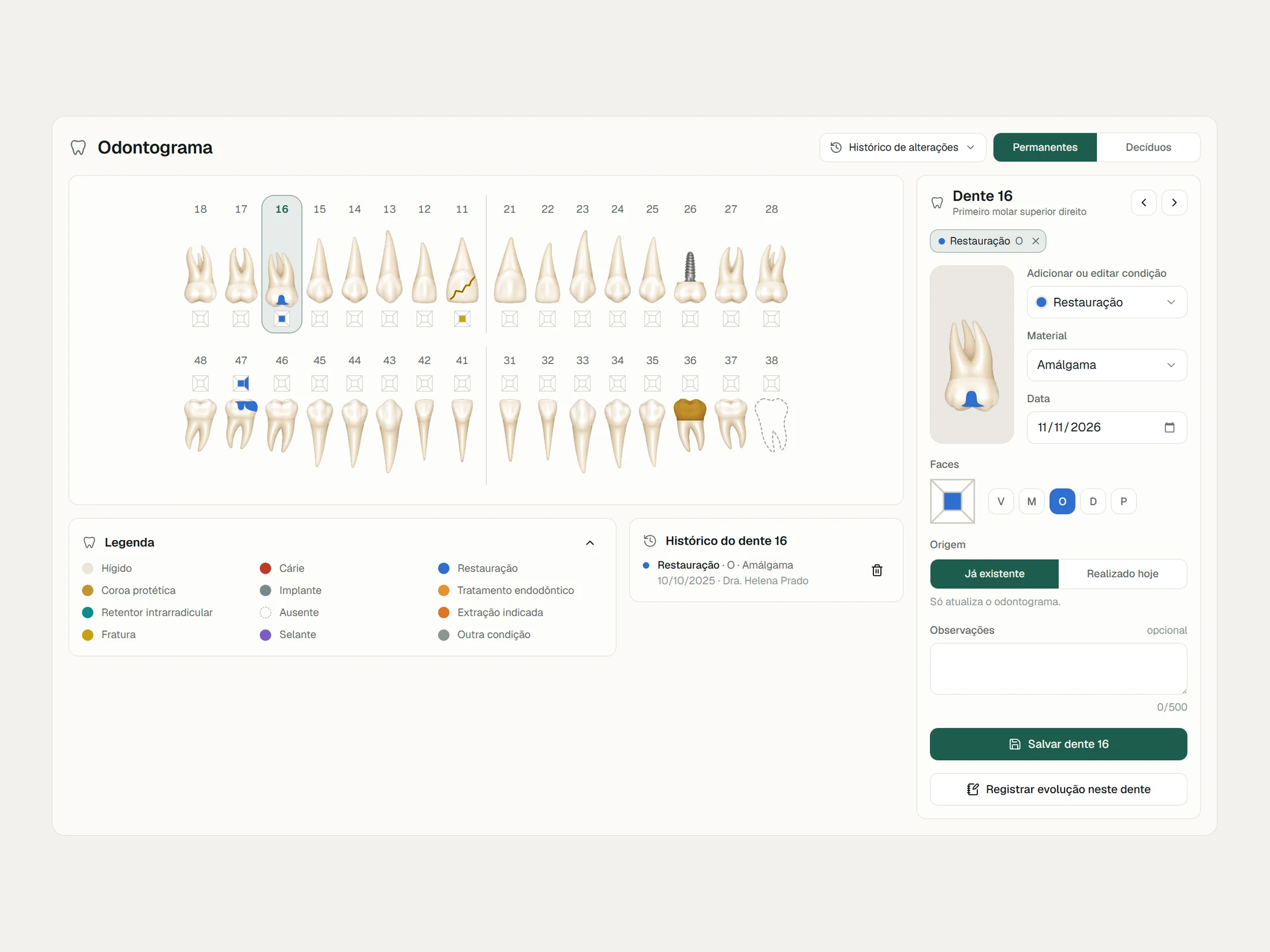
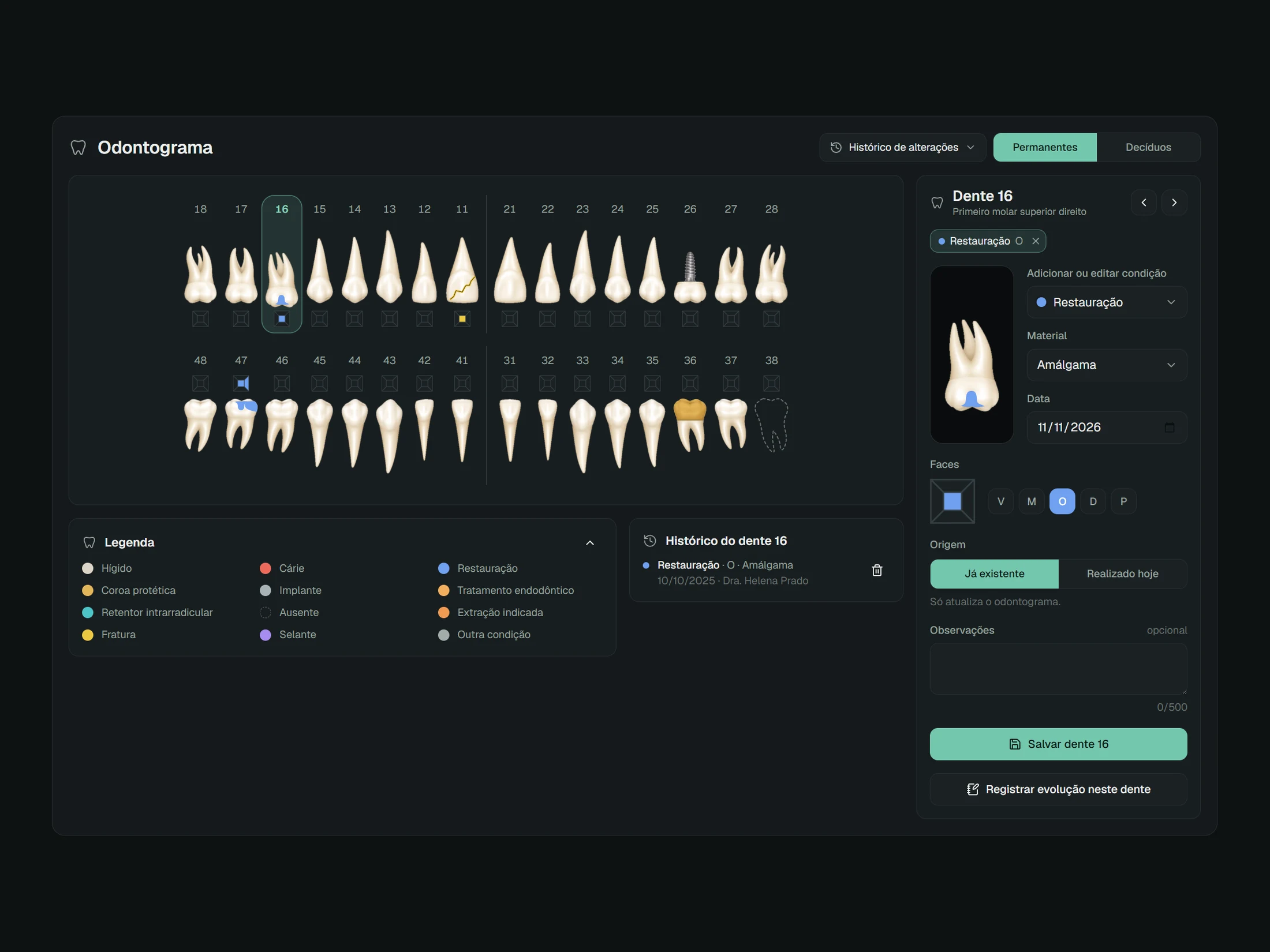
Odontograma e evolução
Permanentes e decíduos, faces de cada dente, condição e material, com o histórico de cada mudança e a evolução de cada procedimento.
Marque o que o paciente já tinha e o que foi feito hoje. Cada dente guarda o próprio histórico, com data e profissional.
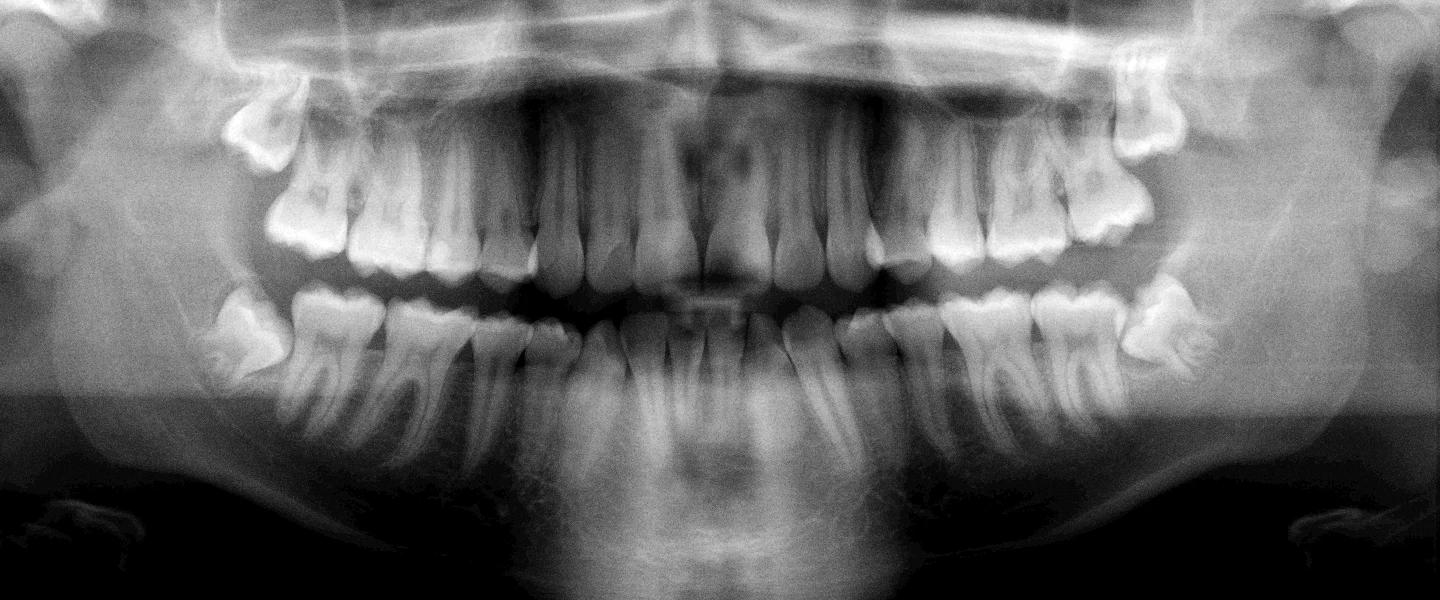
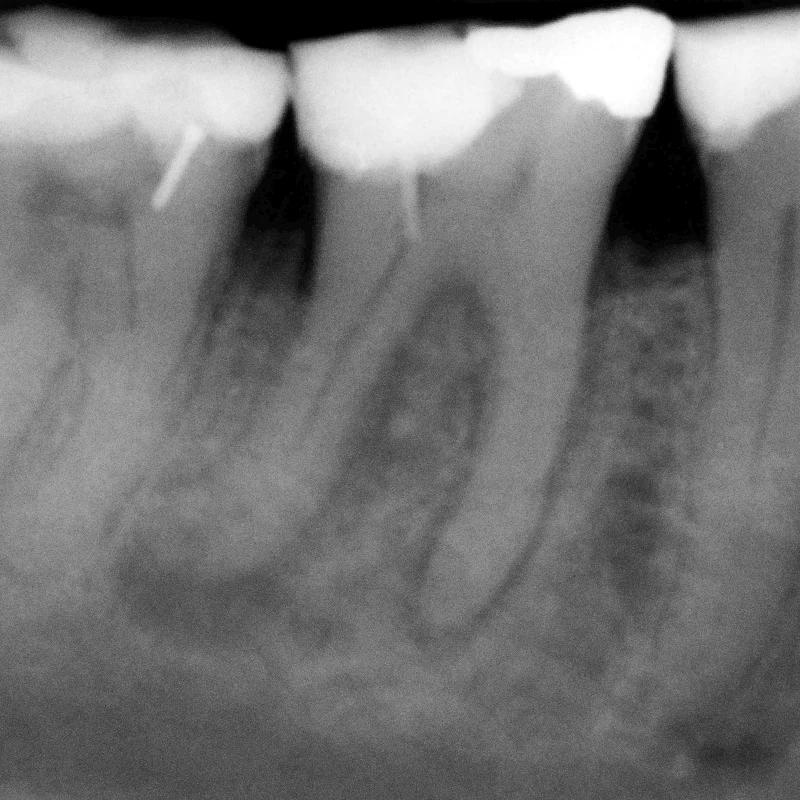
Exames e imagens
Radiografias, tomografias, fotos e escaneamentos ficam no computador, no tamanho original, organizados por paciente.
Nada vai para a nuvem: os arquivos ficam na pasta do Arcada, entram no backup e abrem mesmo sem internet.
02 · Documentos
O papel do consultório, pronto em um clique.
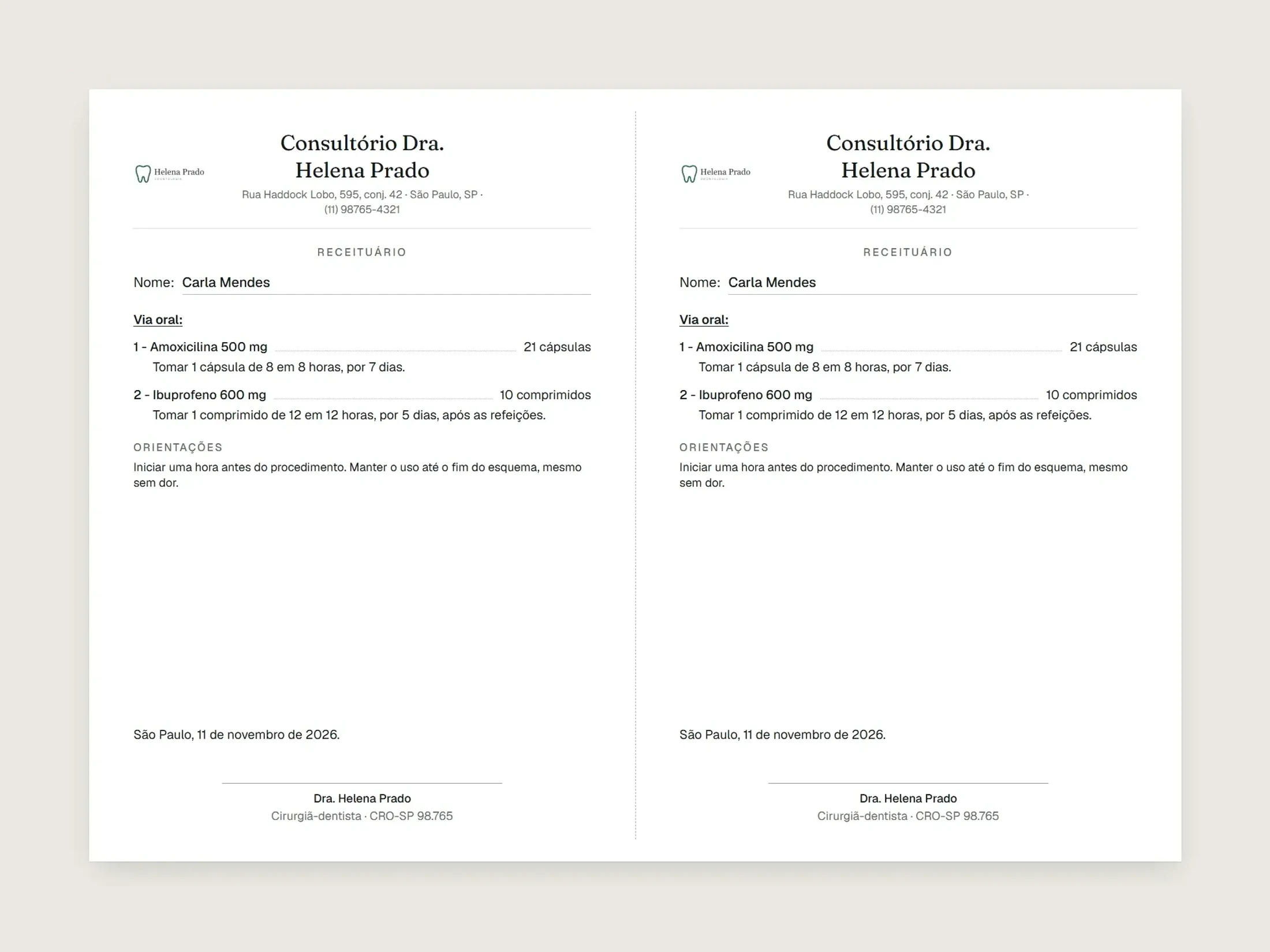
Documentos com a sua logo, também no WhatsApp
Receitas, atestados, declarações e encaminhamentos já saem personalizados, com a logo e os dados do consultório. Imprima, ou mande direto para o WhatsApp do paciente.
No papel, duas vias numa folha A4 deitada, com o nome e o CRO de quem assina. No WhatsApp, o Arcada gera o PDF e abre a conversa do paciente: é só colar e enviar.
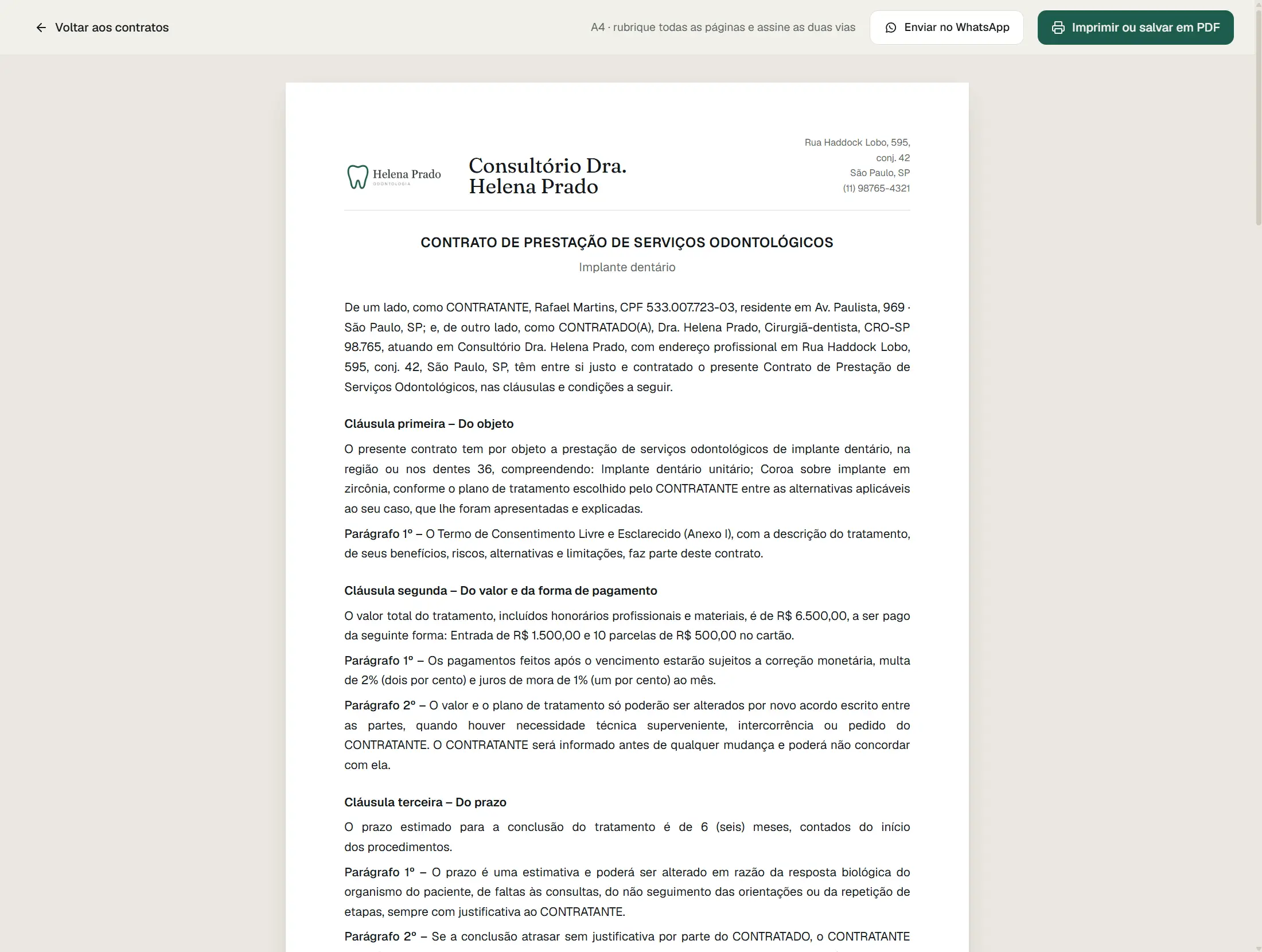
Contratos com termo de consentimento
Escolha o tratamento e o contrato sai pronto, com os dados do paciente, o valor do orçamento e o termo de consentimento: benefícios, riscos e alternativas.
São 22 tratamentos, de implante a ortodontia, escritos a partir das orientações do CFO e do Código de Defesa do Consumidor. Ajuste cada texto ao seu jeito e revise com um advogado antes de usar.
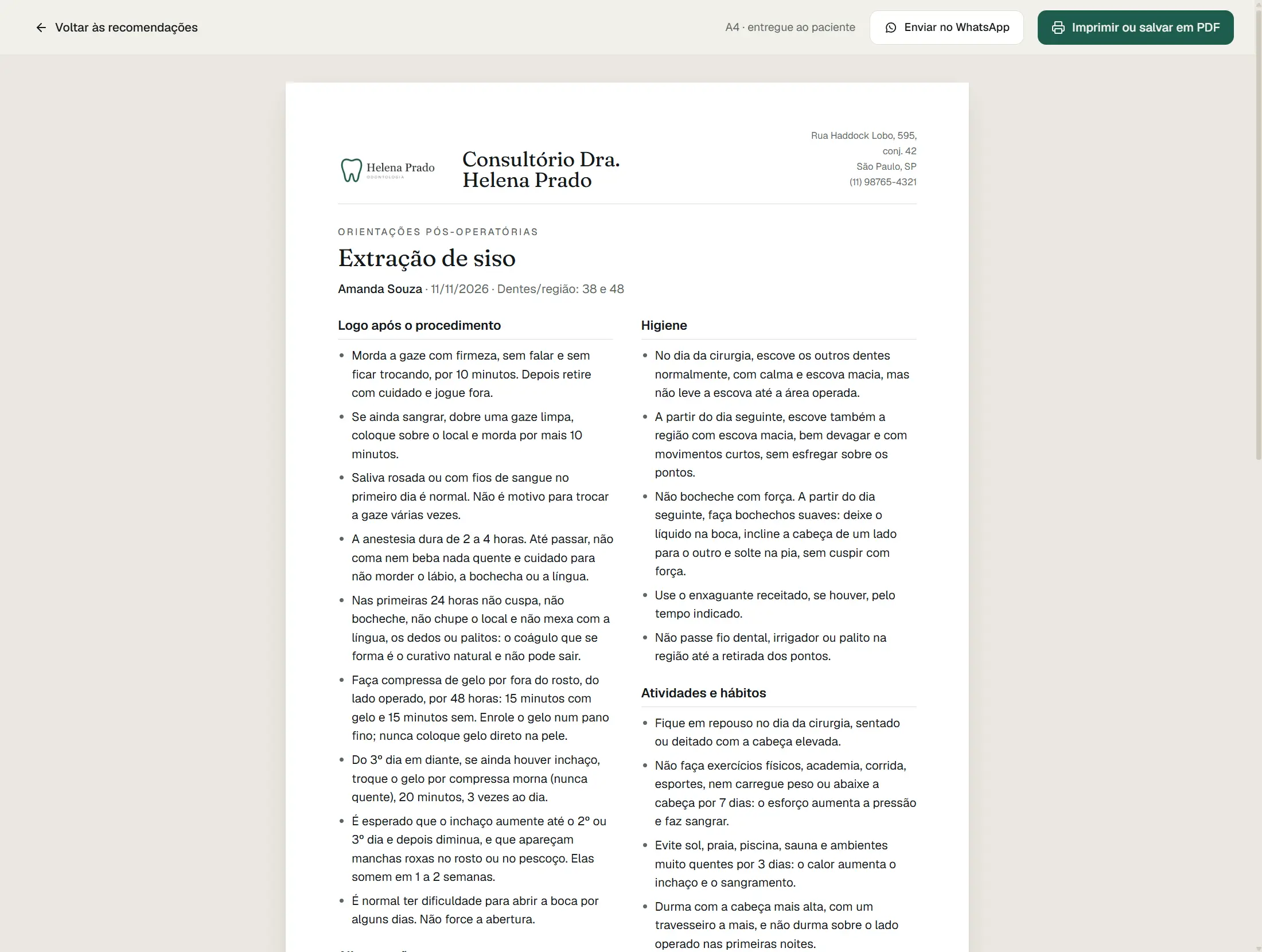
Orientações pós-operatórias
O procedimento feito no dia já sugere os cuidados: alimentação, higiene, remédios e quando ligar para o consultório, numa folha clara para o paciente levar.
São 20 procedimentos prontos, da extração de siso ao clareamento, com o texto que você quiser ajustar. A folha traz o retorno marcado e o telefone do consultório, e também vai pelo WhatsApp.
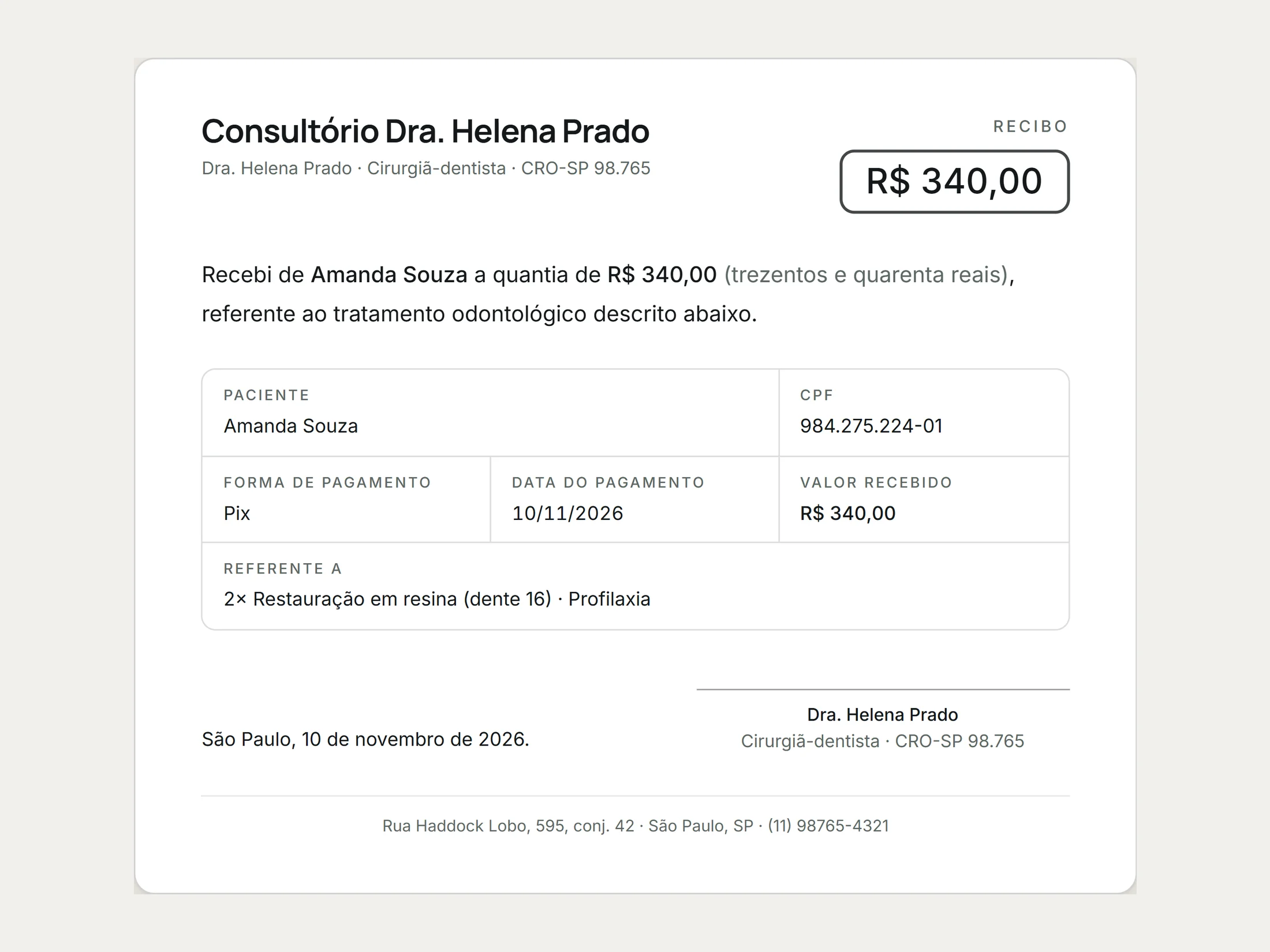
Recibos e declaração para o Imposto de Renda
Cada pagamento sai com o recibo pronto: o valor recebido em números e por extenso, a forma de pagamento e o tratamento, para imprimir ou mandar pelo WhatsApp.
Na época do Imposto de Renda, a declaração junta numa folha todos os pagamentos do paciente no ano, com o total por extenso e a assinatura do dentista.
03 · Gestão
O que fica por trás do atendimento, em ordem.
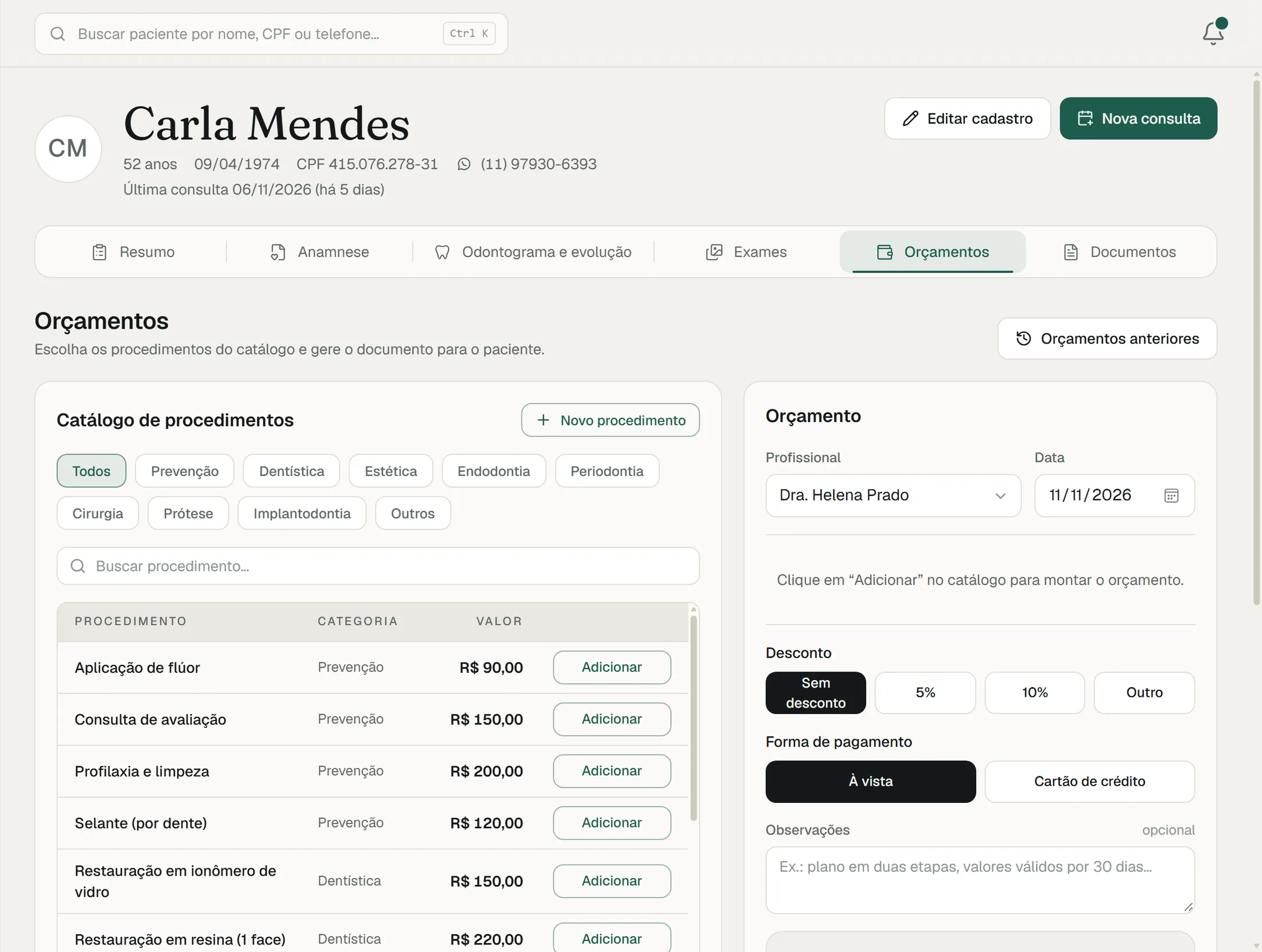
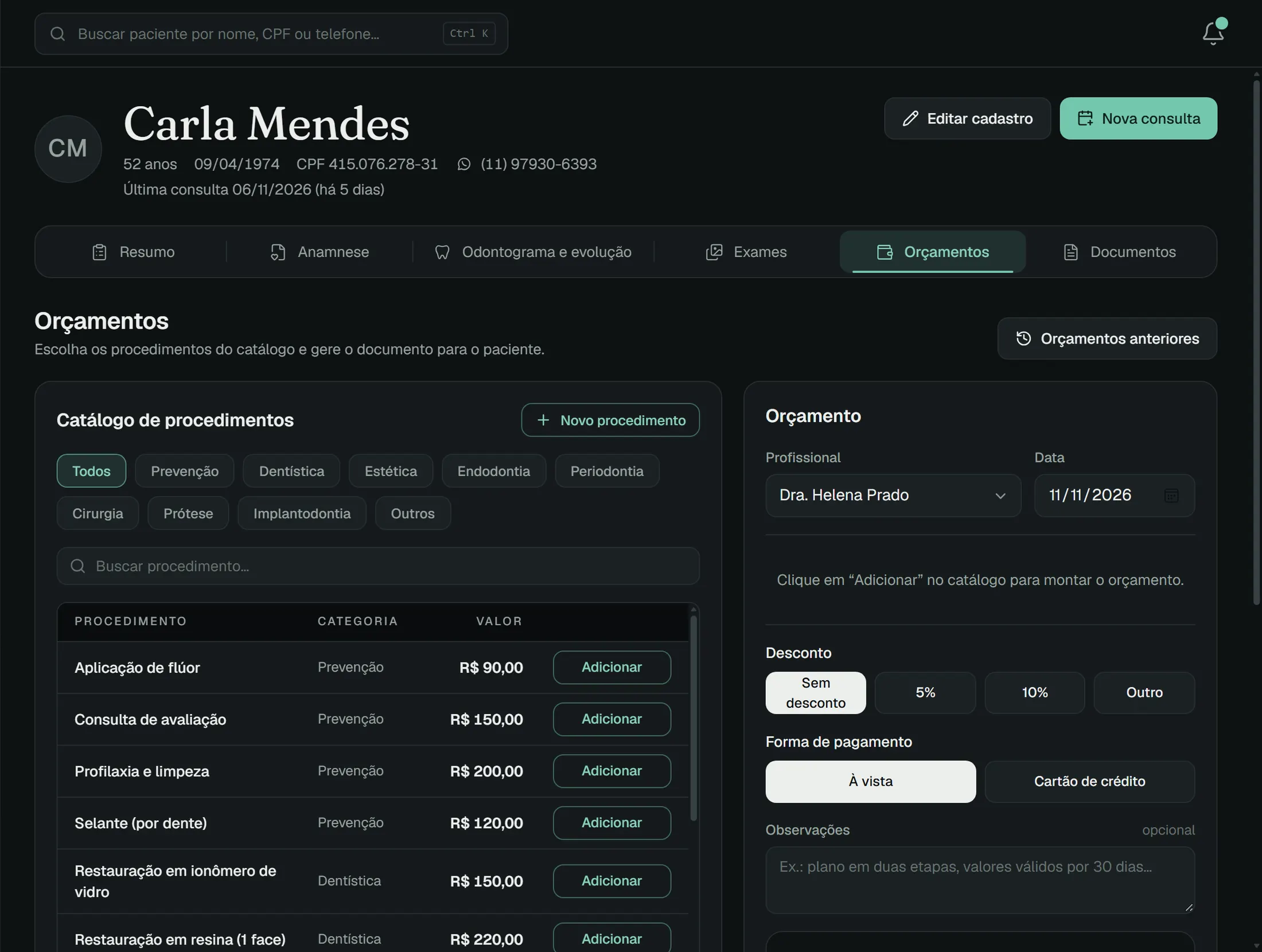
Orçamentos
Monte o orçamento a partir da sua tabela de procedimentos, com desconto e pagamento à vista ou parcelado no cartão.
De 1x a 12x, já com a taxa da sua máquina de cartão. Os orçamentos anteriores ficam guardados, e os pagamentos entram no financeiro.
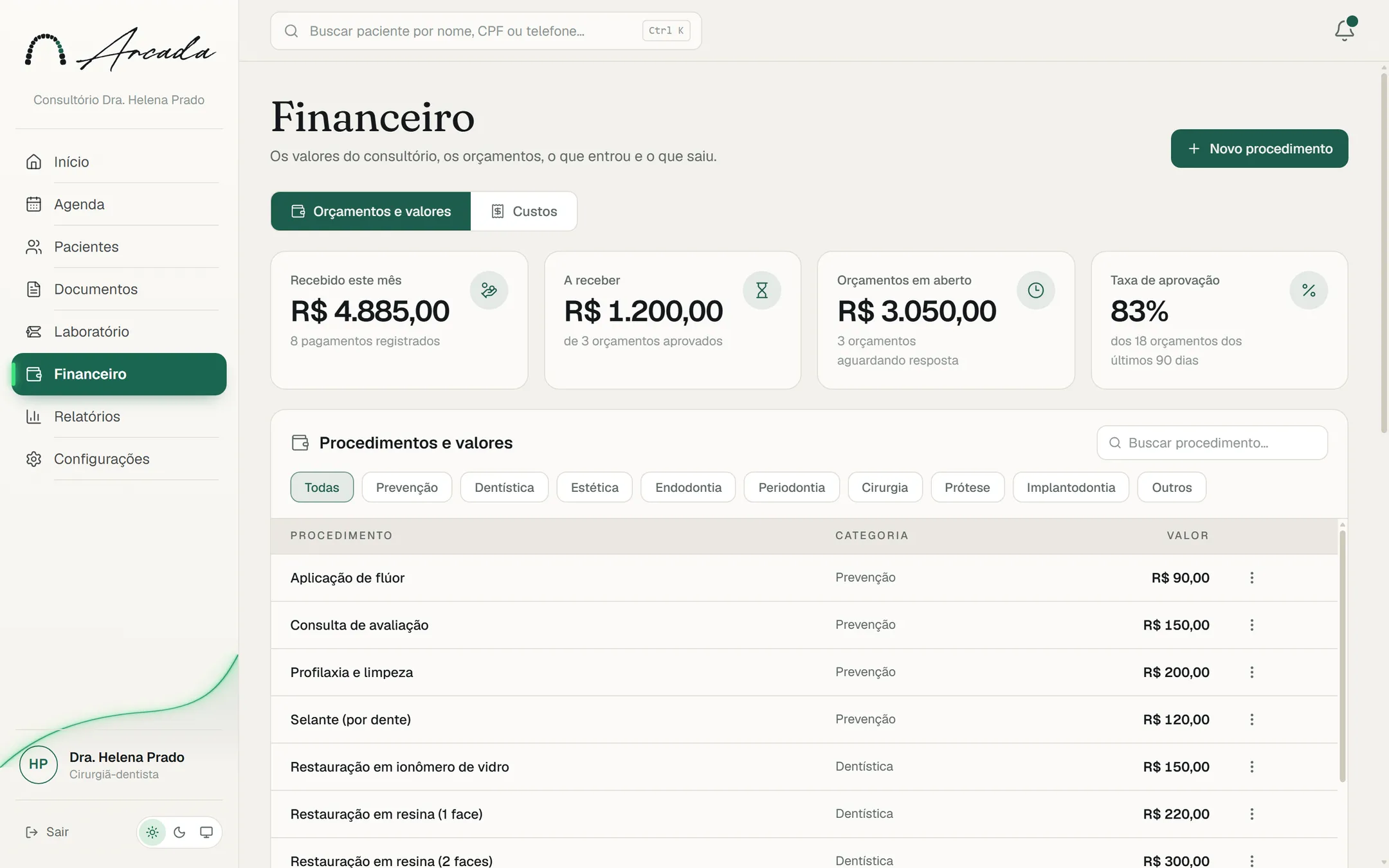
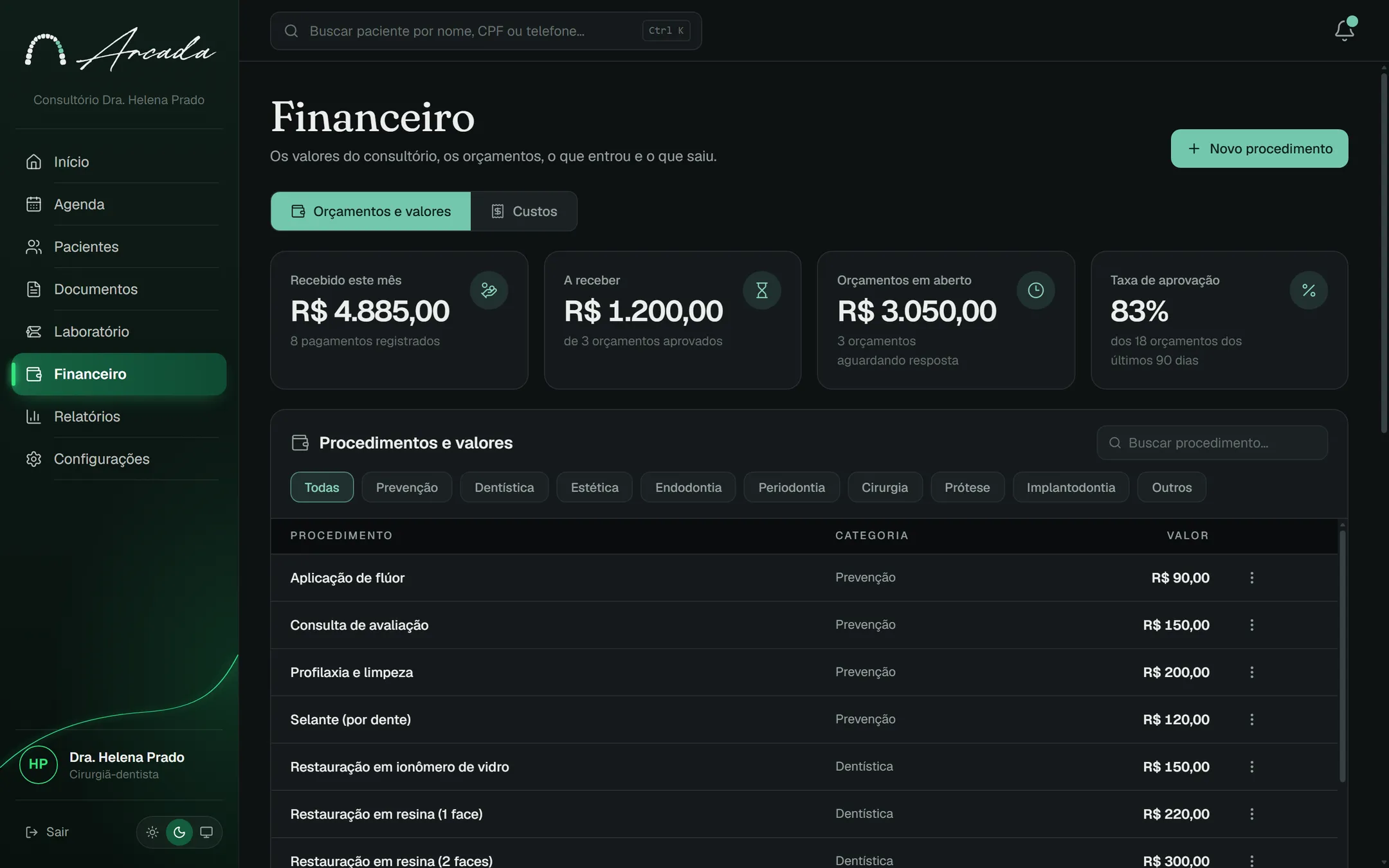
Financeiro e relatórios
O que entrou no mês, o que falta receber e os orçamentos em aberto, ao lado da sua tabela de preços e dos custos do consultório.
Nos relatórios, quem pagou e quem ainda deve, o comparecimento às consultas e os pacientes novos de cada mês.
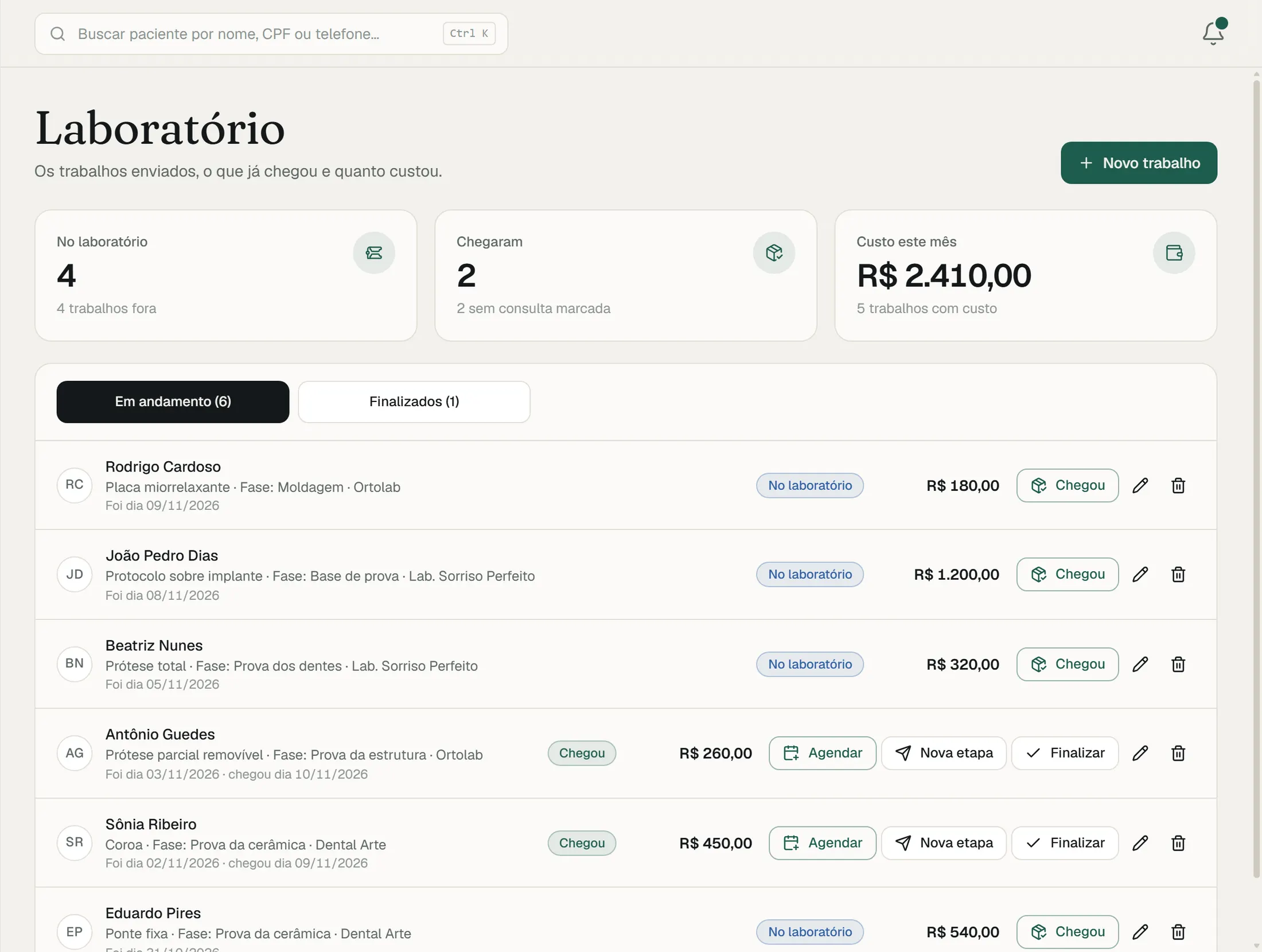
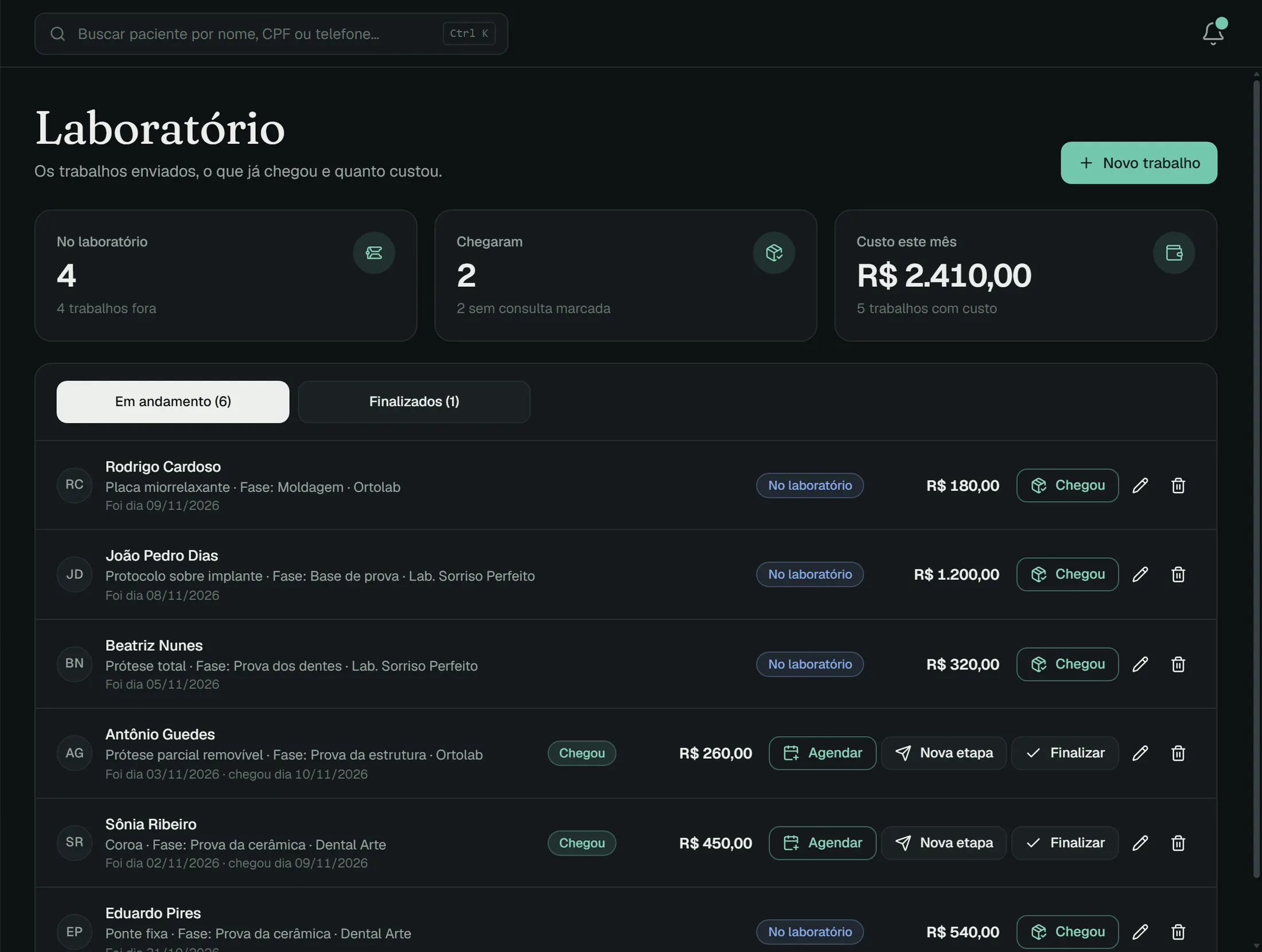
Laboratório de prótese
Os trabalhos enviados, a fase de cada um, o que já chegou e quanto custou, com aviso no início quando a peça volta.
Quando a peça chega, agende o paciente dali mesmo. Se ela precisar voltar ao laboratório, registre uma nova etapa.
Backup
A segurança dos seus dados no automático.
- 1
Conecte o Google Drive
Em Configurações, conecte o Google Drive do consultório uma vez. A partir daí, cada backup vai sozinho para lá.
- 2
Uma cópia a cada vez que você fecha
Ao fechar o Arcada, ele faz um backup completo, com o banco de dados e todas as imagens, e guarda no próprio computador. Com o programa aberto, faz também um por dia.
- 3
Restaure quando precisar
Trocou de computador ou ele quebrou? Instale o Arcada, ative a sua chave e restaure o último backup, do Drive ou do computador.
Compra única
Compre uma vez. Continue usando.
R$ 999,90 pela licença de uso sem vencimento, com você incluído. Cada pessoa a mais da equipe custa R$ 399,90, também uma vez só, e ganha a própria chave para o próprio computador.
Pix ou cartão em até 12x, e 7 dias para desistir com o dinheiro de volta.
Pessoas além de você
Cada uma ganha a própria chave
1 pessoa, pago uma vez
R$ 999,90
ou 12x de R$ 83,33 no cartão
Comprar o ArcadaDepois do pagamento, o download e as chaves ficam na sua conta. Já comprou? Entre na sua conta.
- Windows 10 ou 11, macOS 12 ou mais novo, ou Linux de 64 bits
- Cerca de 400 MB livres, mais o espaço das imagens dos pacientes
Dúvidas
Perguntas práticas.
Preciso de internet para utilizar?
Para ativar a chave, sim. Depois, o Arcada confere a licença sozinho de tempos em tempos e continua funcionando por até 24 horas sem internet. Recursos que acessam serviços externos, como abrir uma conversa pelo WhatsApp, precisam de conexão.
Em quais computadores funciona?
Windows 10 ou 11, macOS 12 ou mais novo em computadores com Apple silicon, e Linux de 64 bits. Ocupa cerca de 400 MB, mais o espaço das imagens dos pacientes.
Como é a instalação?
Depois da compra, você baixa o instalador do seu sistema na sua conta e instala como qualquer programa. No primeiro acesso, cole a chave que está na sua conta; em seguida o Arcada pede o nome do consultório e cria o seu usuário.
Onde ficam os dados?
Em uma pasta do usuário no próprio computador: o banco de dados e a pasta de arquivos com as imagens. Nenhum dado de paciente vai para servidor nosso; o site guarda só a sua conta, as compras e as chaves, e mede as visitas e a navegação no site, com textos e campos mascarados.
Como faço uma cópia de segurança?
Não precisa fazer nada: sempre que você fecha o Arcada, ele faz um backup completo, com o banco de dados e todas as imagens, e guarda no próprio computador. Se conectar o Google Drive em Configurações, cada backup vai sozinho para lá também. Quando quiser uma cópia na hora, é só clicar em exportar, na parte de backup.
E se eu trocar de computador?
Na sua conta, desconecte o computador antigo e ative a mesma chave no novo. Como o antigo pode funcionar até 24 horas sem internet, o novo ativa 24 horas depois do último contato dele com o site. Depois, escolha restaurar o último backup .zip. Se o computador quebrou ou foi perdido, o suporte libera o novo na hora, e com o Google Drive conectado o último backup está lá.
Dá para usar em mais de um computador ao mesmo tempo?
Cada chave funciona em um computador por vez. Para mais um computador ou mais uma pessoa, acrescente uma pessoa à licença por R$ 399,90. Cada instalação tem os seus próprios dados, e elas não se sincronizam entre si; no mesmo computador, cada pessoa da equipe entra com a própria conta do site e um PIN.
E se eu desistir da compra?
Em até 7 dias depois da confirmação do pagamento, peça o reembolso pelo botão na sua conta. O valor volta pelo mesmo meio, e as chaves daquela compra deixam de funcionar. O botão vale uma vez por cliente, ou seja, por conta e por CPF ou CNPJ de quem paga; depois disso, o reembolso no mesmo prazo é pedido pelo suporte.
Esqueci a senha do Arcada. E agora?
No Arcada você entra com a conta do site. Na página de entrar, clique em “Esqueci minha senha”: mandamos para o seu e-mail um link que vale por 30 minutos, e com ele você cria uma senha nova, que vale também nos computadores da clínica. Se esqueceu só o PIN de um computador, entre nele com “Entrar com a conta Arcada”. Se o e-mail não chegar, fale com o suporte.
O que vai para o Google Agenda?
A sincronização é opcional. Você liga em um computador, ou uma vez na sua conta no site para todos. Vai só o que escolher em Configurações: por padrão, o tipo de atendimento, o horário e as iniciais do paciente. Nada da anamnese, da evolução ou dos exames.
Comece a acompanhar seus atendimentos, documentos e contas com o Arcada.
Quer o consultório organizado a partir de hoje? Dá para começar agora.
Comprar o Arcada